Microsoft Clarity : heatmaps et enregistrements de sessions

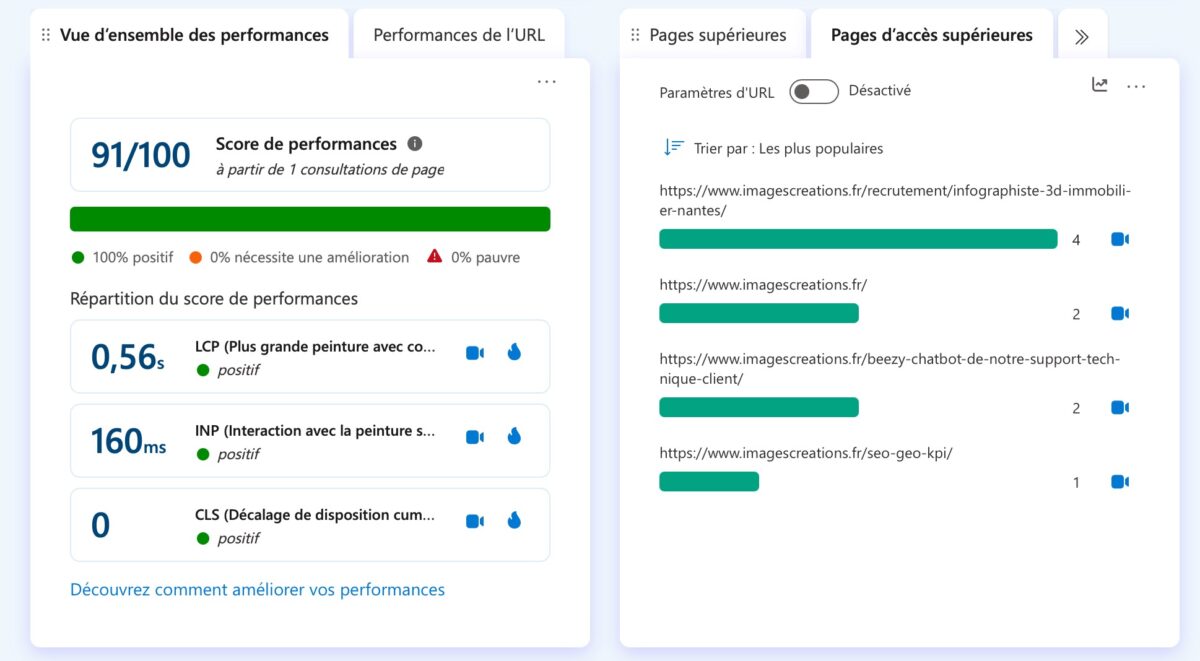
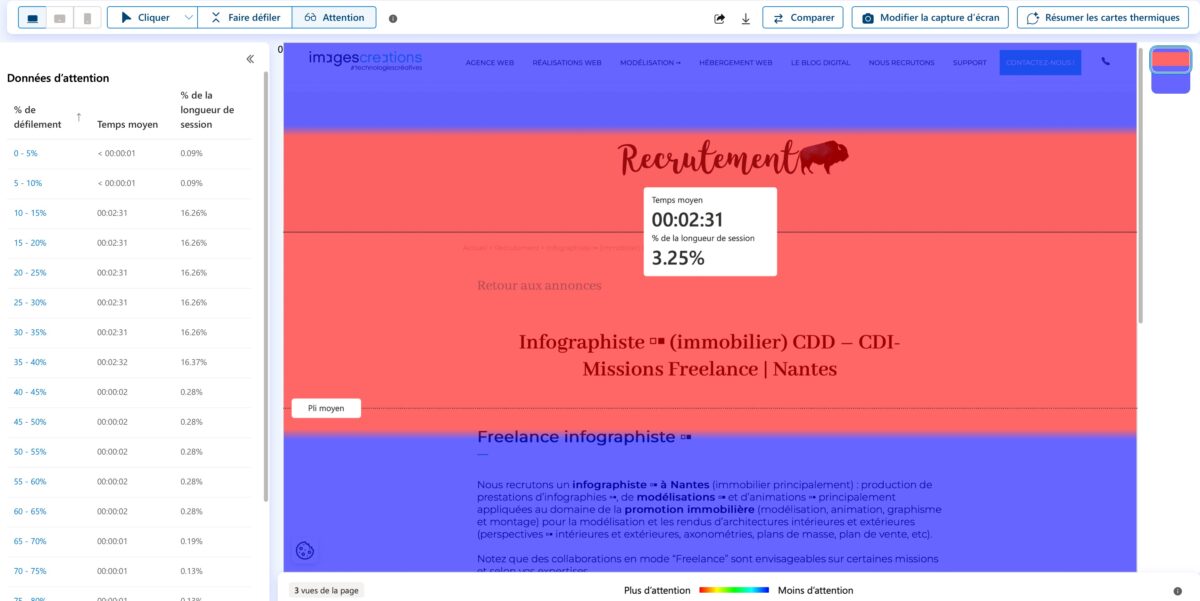
Microsoft Clarity est un outil d’analyse comportementale qui permet d’observer comment les visiteurs interagissent avec un site grâce notamment aux enregistrements de sessions et aux heatmaps. Il complète l’analytics en donnant un contexte visuel aux abandons, clics répétés ou difficultés de navigation.
Que permet Microsoft Clarity ?
- Session recordings : rejouer les interactions enregistrées, avec masquage des contenus selon les réglages ; ce masquage n’est pas une garantie d’anonymisation
- Heatmaps : visualiser clics et défilement
- Signaux de friction : repérer notamment certains clics répétés ou comportements anormaux
- Filtres : segmenter les sessions pour enquêter plus vite
Clarity ou Hotjar ?
Les deux outils couvrent une partie du même besoin. Clarity est particulièrement attractif par sa gratuité et son accès rapide aux replays et heatmaps. Hotjar propose de son côté un ensemble plus large de fonctions de feedback et de recherche utilisateur selon les offres disponibles.
Comment l’utiliser sans se perdre dans les replays ?
- partir d’une page ou d’un problème identifié dans GA4
- filtrer les sessions pertinentes
- chercher un comportement qui se répète
- formuler une hypothèse d’amélioration
- mesurer ensuite l’effet de la correction
Confidentialité et consentement
La gratuité de Clarity ne signifie pas conformité automatique au RGPD. Selon Microsoft, depuis le 31 octobre 2025, un signal de consentement valide est requis pour conserver toutes les fonctionnalités pour les visites provenant de l’Espace économique européen, du Royaume-Uni et de Suisse [1]. Vérifiez l’intégration avec votre gestionnaire de consentement, y compris le refus et le retrait.
Le regard d’ImagesCréations : enquêter avant de modifier
Ce type d’outil peut compléter l’analytics sur des pages à enjeu : landing pages, formulaires, tunnels et pages produit. L’objectif n’est pas de regarder des sessions au hasard, mais d’identifier des frictions suffisamment récurrentes pour alimenter une démarche CRO.
Ce qu’un enregistrement ne permet pas de conclure
Un replay montre des interactions, pas les intentions ni les émotions de la personne. Des clics répétés peuvent signaler une difficulté, mais aussi un usage normal d’un composant. Vérifiez la page, le contexte et d’autres sessions avant de transformer un signal en diagnostic.
Clarity et GA4 : comment les combiner ?
GA4 permet d’identifier une chute de conversion ou une page de sortie ; Clarity aide ensuite à enquêter sur les comportements visibles. Cette complémentarité évite de parcourir des enregistrements au hasard et concentre l’analyse sur les pages où un signal quantitatif existe déjà.
Installer Clarity : les contrôles avant de collecter
Créez un projet et choisissez une seule méthode d’installation adaptée au site : intégration du CMS, gestionnaire de balises ou insertion du script. Évitez un double chargement. Consultez la documentation d’installation Microsoft [2].
Définissez les pages à analyser, limitez les accès au projet et contrôlez le masquage des zones sensibles : comptes clients, adresses, données métier et contenus personnalisés. Microsoft précise que les changements de masquage ne s’appliquent pas rétroactivement aux enregistrements existants [3].
Testez ensuite des sessions avec consentement accepté et refusé, sur mobile et ordinateur. Vérifiez le comportement effectif des traceurs et les données visibles ; un bandeau affiché n’est pas la preuve d’une intégration correcte. Faites valider le périmètre juridique par votre référent protection des données.
Une enquête ciblée plutôt qu’une collection de replays
Exemple illustratif : le passage du panier au paiement baisse sur mobile. Filtrez les sessions mobiles du panier, comparez les versions de page et cherchez si le bouton est masqué, si une erreur se répète ou si les frais apparaissent tard. Confirmez la piste par un test du parcours avant de modifier le checkout.
Sources & références
[1] Microsoft — gestion du consentement. [2] Microsoft — installation. [3] Microsoft — masquage des contenus.
Article publié le 30 juin 2025, révisé le 1er octobre 2026 par Olivier Robé.